
Come bloccare qualcuno su WhatsApp (guida dettagliata per tutti i dispositivi)


Bloccare una persona o un'azienda su WhatsApp impedisce che tu riceva i loro messaggi, chiamate e aggiornamenti di stato. Inoltre, nasconde a quel contatto l'indicazione della tua presenza online, il tuo ultimo momento di attività ed eventuali modifiche alla tua foto del profilo.
In questa guida spieghiamo come bloccare una persona o un'azienda su WhatsApp tramite Android, iPhone, WhatsApp Web e l'applicazione desktop. Descriviamo inoltre come sbloccare i contatti e quando potrebbero essere sufficienti metodi alternativi, come silenziare o archiviare la conversazione.
Cosa succede quando si blocca una persona o azienda su WhatsApp?
Una volta attivato il blocco, non apparirà più sul tuo dispositivo alcun tentativo di comunicazione da parte di quella persona o azienda. Ecco una rapida panoramica di ciò che accade:
- Messaggi della chat: i messaggi non ti verranno più recapitati. Dal lato del contatto bloccato, il messaggio risulta inviato (visualizzerà un singolo segno di spunta grigio), ma non consegnato. Tieni presente che, se poi decidessi di sbloccare tale contatto o azienda, non avrai accesso ai messaggi che ti abbiano inviato durante il periodo di blocco.
- Chiamate: sebbene i contatti e le aziende che hai bloccato possano tentare di chiamarti, tale chiamata non avverrà. Non ne riceverai alcuna notifica e non ti appariranno come chiamate perse.
- Chat di gruppo: se condividi un gruppo con un contatto bloccato, lì potrete comunque vedere i messaggi l'uno dell'altro. Per evitare completamente ogni possibile interazione con tale persona, dovrai uscire dal gruppo condiviso.
Visibilità del profilo e aggiornamenti di stato
Le seguenti informazioni di attività restano nascoste alle aziende e ai contatti bloccati:
- Aggiornamenti della foto del profilo: i contatti bloccati potranno vedere solo la foto del profilo che avevi al momento in cui hai attivato il blocco.
- Ultimo accesso e stato online: questi indicatori restano nascosti anche quando le tue abituali impostazioni della privacy lo consentirebbero. I contatti bloccati perdono inoltre l'accesso al contenuto presente nella tua sezione "Informazioni", se in precedenza erano in grado di visualizzarlo.
- Aggiornamenti di stato futuri: qualsiasi aggiornamento di stato che condividi dopo il blocco non sarà visibile al contatto o azienda bloccati. Potranno ancora vedere l'eventuale aggiornamento che era attivo e pubblico al momento del blocco, ma come qualsiasi altro stato di un utente, scomparirà in automatico entro 24 ore.
Il blocco è la soluzione giusta?
Il blocco è la soluzione giusta quando vuoi interrompere rapidamente e completamente la comunicazione con un contatto o azienda specifici. Se però il tuo obiettivo è semplicemente quello di ridurre la quantità di notifiche, nascondere determinate chat o limitare ciò che gli altri possono vedere sul tuo profilo, WhatsApp offre soluzioni alternative potenzialmente più adatte.
Nota: i contatti e le aziende che hai bloccato non ricevono una notifica che li informa del blocco. Tuttavia, potrebbero comunque rendersi conto di essere stati bloccati, se non ricevono risposta a diversi tentativi di comunicazione. Altri indicatori sono la visualizzazione del contrassegno di messaggio inviato ma non consegnato o l'improvvisa interruzione degli aggiornamenti di stato.
Come bloccare una persona o un'azienda su WhatsApp
WhatsApp ti permette di bloccare contatti dalla chat specifica e, se utilizzi la versione mobile, anche dalla tua lista dei contatti. Ecco come fare:
Come bloccare un contatto o un'azienda su Android
- Apri la tua chat con la persona o azienda che desideri bloccare.
- Tocca i tre puntini verticali nell'angolo in alto a destra della chat e tocca Blocca (se non vedi questa opzione per bloccare, cercala sotto Altro nello stesso menu).
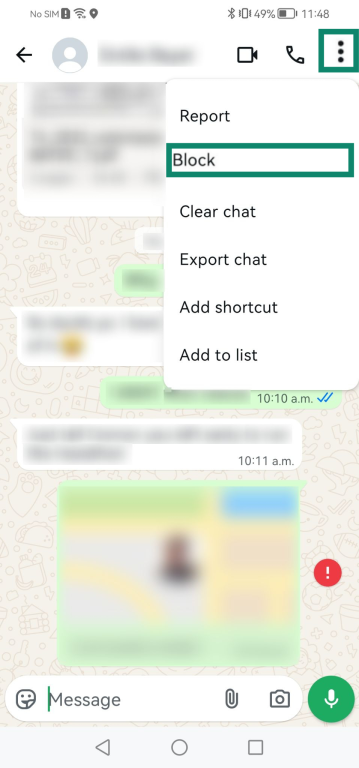
- Puoi scegliere di segnalare il contatto o l'azienda spuntando la casella Segnala a WhatsApp. Se stai bloccando un'azienda, tieni presente che devi indicare un motivo. Questo è solo per fini di revisione interna di WhatsApp e non è richiesto per il blocco di una persona. Per finire, tocca di nuovo Blocca.
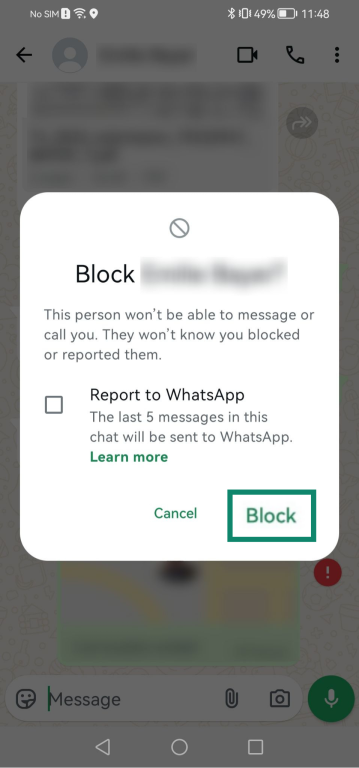
Nota: se decidi di inviare una segnalazione, WhatsApp riceve gli ultimi cinque messaggi inviati dal contatto o azienda (per verificare la presenza di abusi o spam), insieme alle informazioni di base sulle ultime cinque chiamate (come chi le ha effettuate e la loro durata).
Come bloccare un contatto o un'azienda su iPhone (iOS)
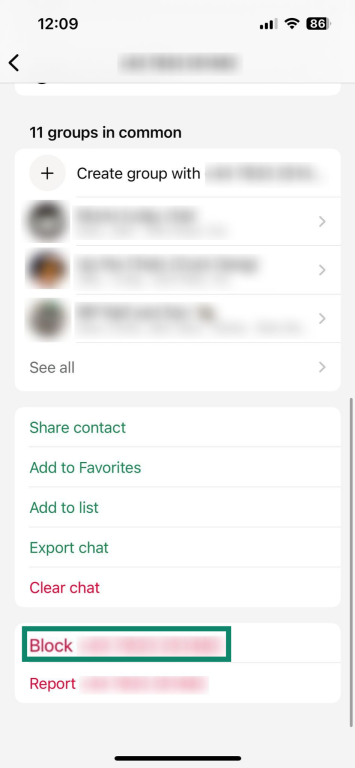
- Apri la chat con la persona o azienda che desideri bloccare e toccane il nome nella parte superiore della chat, per aprire le informazioni del contatto.
- Scorri verso il basso e tocca Blocca [nome o numero].
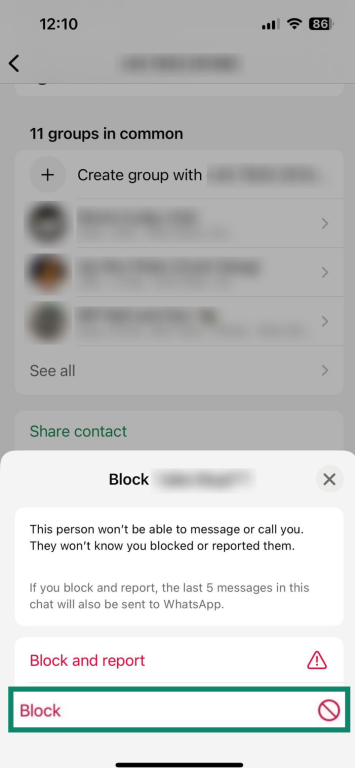
- Apparirà una schermata per la conferma. Scegli Blocca per bloccare il contatto o Blocca e segnala se desideri anche segnalare a WhatsApp i messaggi e le chiamate recenti.
Come bloccare un contatto o un'azienda tramite WhatsApp Web o l'applicazione desktop (Windows e Mac)
La seguente guida illustra la procedura di blocco sull'applicazione Windows, ma tieni presente che puoi seguire gli stessi passaggi su WhatsApp Web e sull'app per Mac, in quanto è sostanzialmente la stessa.
- Apri la chat con la persona o l'azienda che desideri bloccare, quindi clicca sul nome o numero di telefono del contatto nella parte superiore della finestra.
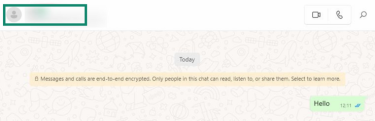
- Nel pannello che si apre, scorri fino in fondo e seleziona Blocca.
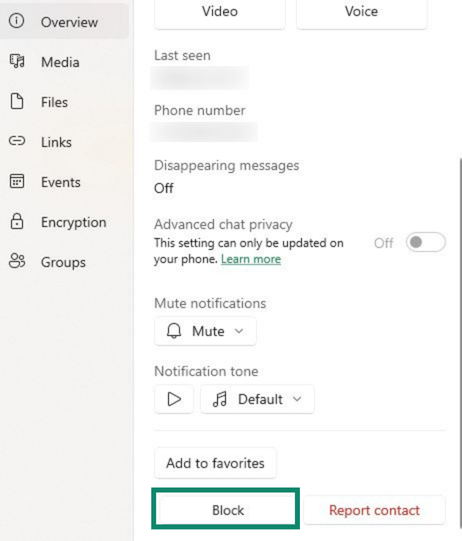
- Nella finestra di conferma, clicca di nuovo su Blocca per confermare. Puoi anche scegliere di segnalare la persona o l'azienda a WhatsApp. Nel caso di un'azienda, potrebbe esserti chiesto di specificare il motivo del blocco.
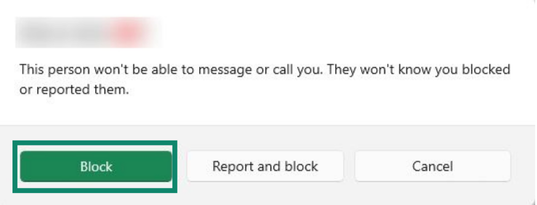
Nota: se stai utilizzando la versione web e non vuoi aprire la chat, puoi anche fare clic con il tasto destro del mouse su quel contatto nella tua lista di conversazioni e selezionare Blocca.
Come bloccare una persona dalla lista dei contatti di WhatsApp (Android e iPhone)
- Apri il menu Impostazioni di WhatsApp (su Android, lo trovi nei tre puntini verticali; su iPhone, tocca l'icona a forma di ingranaggio).
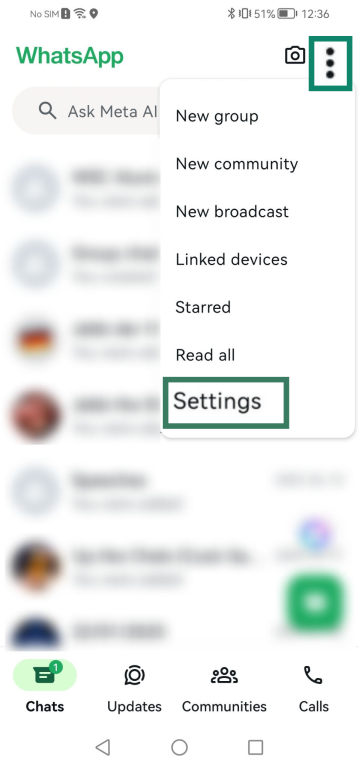
- Tocca Privacy.
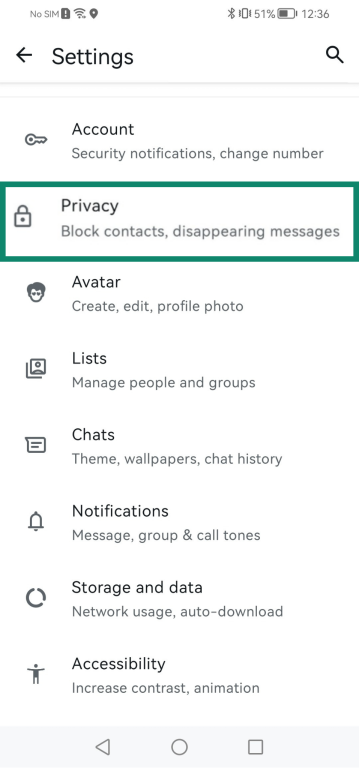
- Tocca Contatti.
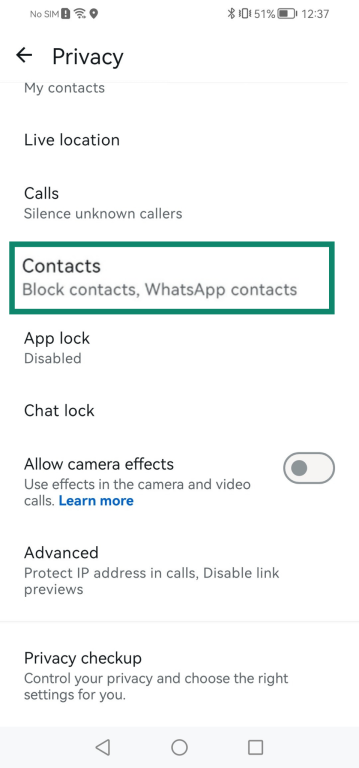
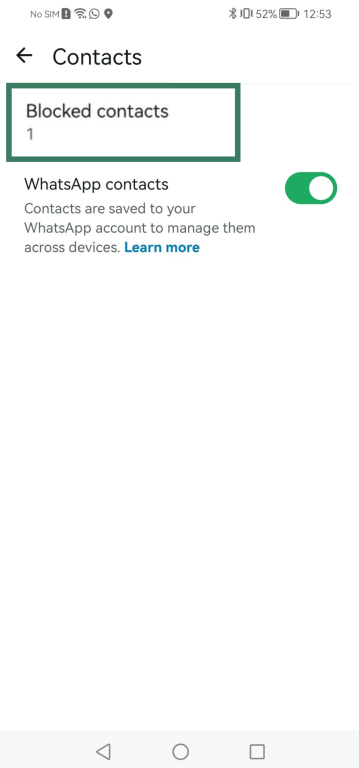
- Tocca Account bloccati (per Android) o Bloccati (su iPhone).
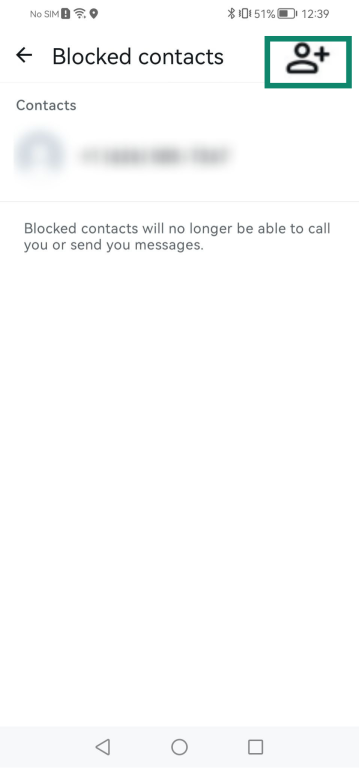
- Qui vedrai tutti i numeri che hai già bloccato. Su Android, tocca l'icona per l'aggiunta di contatti presente nell'angolo superiore destro. Su iPhone, tocca Aggiungi nuovo.
- Seleziona il contatto che desideri bloccare (potrebbe essere necessario confermare l'operazione in una finestra popup).
Come sbloccare una persona o azienda su WhatsApp
Sbloccare una persona o un'azienda ripristina la possibilità di scambiare messaggi, effettuare chiamate o visualizzare gli aggiornamenti di stato. Ecco come fare:
Come sbloccare un contatto su Android e iPhone
- Apri la chat con il contatto o l'azienda che hai bloccato (se hai eliminato la chat, dovrai cercarli nella tua rubrica). Nella parte inferiore della conversazione apparirà un banner con la scritta "Hai bloccato questa persona" o "Hai bloccato questa azienda". Tocca Sblocca.
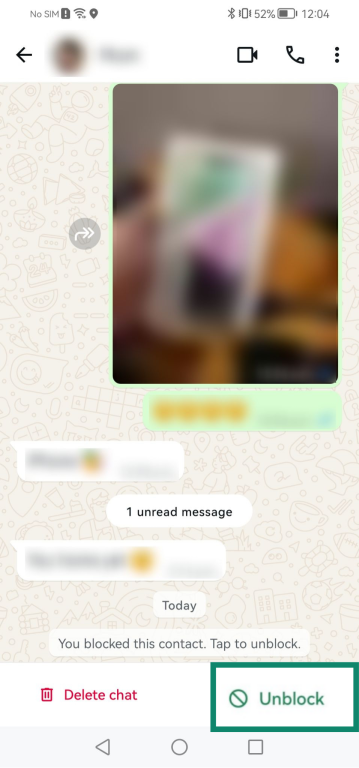
- Ora il contatto o azienda è sbloccato.
Come sbloccare un contatto tramite WhatsApp Web o l'applicazione desktop (Windows e Mac)
WhatsApp Web e le applicazioni desktop ti consentono di sbloccare un contatto con un procedimento simile a quello di blocco. Basta cliccare su Sblocca nella parte inferiore della tua chat con il contatto. In alternativa, su Mac è possibile selezionare l'icona con i tre puntini nella parte superiore destra della chat e cliccare su Sblocca.
Cosa succede dopo aver sbloccato una persona o azienda?
Una volta rimosso il blocco, tornerai a ricevere i nuovi messaggi, le chiamate e gli aggiornamenti di stato di quella persona o azienda. Inoltre, torneranno visibili i dettagli del tuo profilo, in base alle impostazioni sulla privacy che hai configurato.
Silenziamento delle chat
Se non vuoi optare per l'interruzione completa della comunicazione con un contatto, ricorda che WhatsApp permette di silenziarne la chat.
Silenziare una chat interrompe la ricezione di notifiche, pur consentendo la consueta ricezione dei messaggi. Gli avvisi sonori e con vibrazione nonché il banner di notifica del messaggio verranno disattivati per il periodo di tempo selezionato, ma la chat resterà attiva e accessibile. L'altra persona o azienda non sarà informata del fatto che hai silenziato la vostra chat.
Per disattivare le notifiche per una chat su Android e iOS, apri la conversazione e tocca il nome del contatto o del gruppo nella parte superiore dello schermo. Seleziona Notifiche, tocca Disattiva o Disattiva notifiche (varia a seconda della piattaforma) e scegli per quanto tempo desideri silenziare la chat (le opzioni sono 8 ore, 1 settimana, o Sempre.
Su WhatsApp Web o sull'app desktop, apri la conversazione, clicca sui tre puntini orizzontali nell'angolo in alto a destra, vai a Disattiva notifiche e selezionane la durata.
Migliori prassi sulla privacy per gli utenti WhatsApp
Se desideri limitare chi può contattarti e quali informazioni rendere pubbliche, puoi utilizzare le impostazioni e gli strumenti di privacy di WhatsApp.
Rivedere le impostazioni sulla privacy
WhatsApp raggruppa le principali opzioni di privacy in un singolo posto, accessibile nella sezione Privacy del menu Impostazioni.
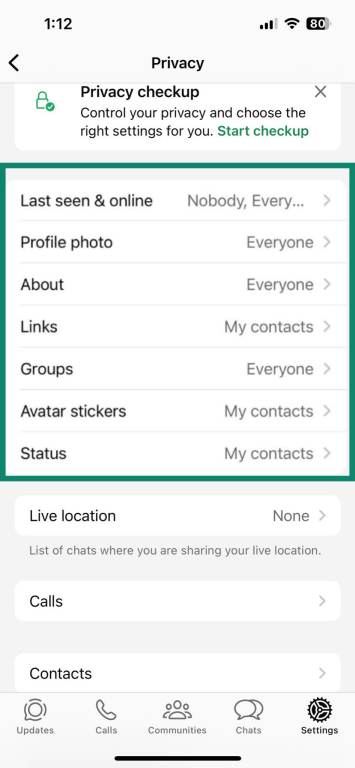
In termini di visibilità, puoi limitare individualmente chi vede il tuo ultimo accesso e lo stato "online", l'immagine del profilo, le informazioni, lo stato e altri dettagli. Scegliendo "I miei contatti" o "I miei contatti eccetto..." imposterai che solo coloro che hai salvato nella tua rubrica potranno visualizzare tali informazioni, con la possibilità di escludere contatti specifici. Puoi anche scegliere di condividere le varie categorie di informazioni con tutti o con nessuno.
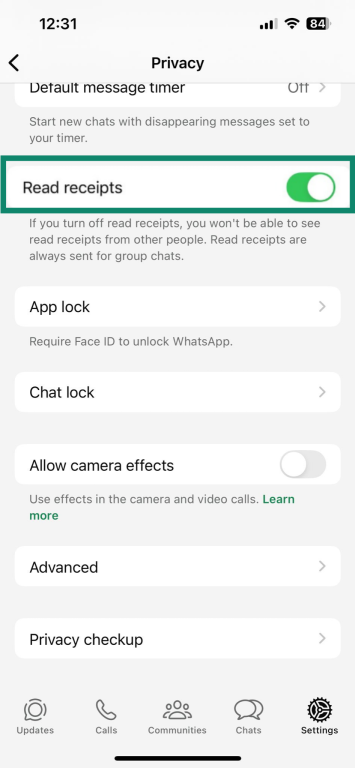
Inoltre, puoi disattivare l'opzione "Conferme di lettura", se preferisci non condividere il fatto che hai visualizzato un messaggio (tieni presente, però, che così non vedrai le conferme di lettura degli altri e che questo non vale per le conferme di lettura nelle chat di gruppo).
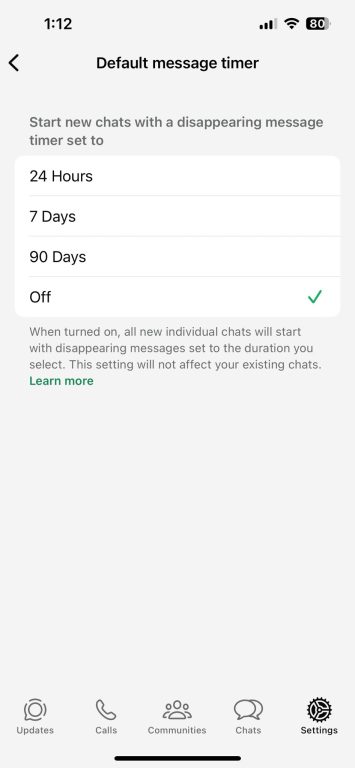
Altre funzionalità relative alla privacy includono i Messaggi effimeri: se abilitati, il contenuto delle nuove chat verrà automaticamente eliminato dopo 24 ore, 7 giorni o 90 giorni, a seconda della durata selezionata.
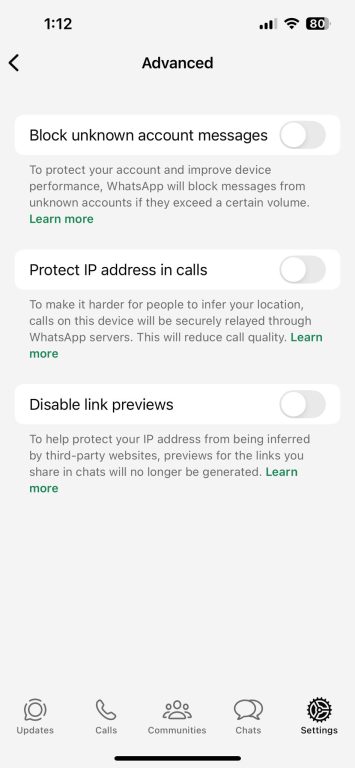
Nel menu "Avanzate" sono disponibili opzioni per bloccare i messaggi provenienti da account sconosciuti, proteggere il proprio indirizzo IP durante le chiamate e disabilitare le anteprime dei link.
Infine, è possibile gestire chi possa aggiungerti a gruppi, limitando la possibilità ai tuoi contatti salvati. Puoi anche silenziare le chiamate da numeri sconosciuti, in modo che non ne appaia la notifica. Continueranno comunque ad apparire nella cronologia delle chiamate, in modo da poterne visualizzare i dettagli in un secondo momento.
Queste opzioni possono essere esaminate tramite "Controllo della privacy" su Android e iOS, che organizza le impostazioni principali in semplici passaggi. Questa funzionalità non è disponibile su WhatsApp Web o sulla versione desktop, ma potrai comunque regolare manualmente ogni impostazione sulla privacy.
Archiviazione di conversazioni
Archiviando una chat, questa verrà spostata dall'elenco principale a un'apposita sezione separata. La conversazione non viene eliminata e potrai comunque leggere o inviare messaggi in ogni momento. L'altra persona non noterà nulla e potrà continuare a inviarti messaggi o chiamarti come di consueto. Questa opzione risulta utile quando vuoi nascondere determinate conversazioni senza perderne la cronologia.
Per archiviare le conversazioni su Android, basta mantenere premuto sulla chat desiderata e toccare il simbolo con una freccia verso il basso, presente in alto a destra nello schermo. Su iOS, puoi seguire gli stessi passaggi oppure fare uno scorrimento verso sinistra nella conversazione desiderata e selezionare l'opzione Archivia. Su WhatsApp Web o sull'applicazione desktop, fai clic con il tasto destro sulla chat e clicca su Archivia chat.
A seconda delle impostazioni, WhatsApp posiziona la cartella "Archiviate" nella parte superiore o inferiore dell'elenco delle chat. Per ripristinare una conversazione, apri la cartella "Archiviate", tieni premuta la chat (su desktop, clicca con il tasto destro) e seleziona l'opzione Estrai (icona con freccia verso l'alto che appare nella parte superiore destra dello schermo). Su iPhone, puoi anche scorrere verso sinistra sulla chat e toccare Estrai dall'archivio.
Protezione delle chat con lucchetto
A parte le impostazioni sulla privacy esaminate, puoi anche proteggere singole chat "con lucchetto". Le chat protette compariranno in una cartella separata in cima alla lista delle conversazioni e per essere visualizzate richiederanno un codice di accesso preimpostato. A seconda delle impostazioni, è possibile accedere alle chat protette con lucchetto anche mediante il tuo codice di accesso o l'autenticazione biometrica del telefono.
Per proteggere con lucchetto una chat su iOS e Android, premi a lungo sulla conversazione, tocca i tre puntini presenti in alto a destra nello schermo e tocca Attiva lucchetto.
Su WhatsApp Web o su desktop, fai clic con il tasto destro sulla chat che desideri bloccare e seleziona Attiva lucchetto. Per disattivare la protezione con lucchetto, apri l'apposita sezione e segui la stessa procedura, ma per finire seleziona Rimuovi lucchetto.
Domande frequenti su come bloccare qualcuno su WhatsApp
È possibile bloccare qualcuno su WhatsApp senza aprire la chat?
Su dispositivo mobile, puoi bloccare un contatto dalle tue impostazioni sulla privacy, senza necessità di aprire la conversazione. Vai su "Impostazioni" > "Privacy" > "Contatti" > "Account bloccati". Tocca il contatto che desideri bloccare. Su WhatsApp Web o sull'applicazione desktop, basta cliccare con il tasto destro sulla chat, senza aprirla, e selezionare "Blocca".
I contatti di WhatsApp sapranno che li ho bloccati?
WhatsApp non avvisa una persona quando la blocchi. Con il passare del tempo, l'utente potrebbe notare qualche differenza, come il mancato recapito dei messaggi o la scomparsa dei dettagli del tuo profilo, tuttavia non ne riceve alcun avviso direttamente.
È possibile sbloccare i contatti di WhatsApp in un secondo momento?
Potrai sbloccare chiunque in qualsiasi momento. Dopo lo sblocco, tornerai a ricevere i messaggi, le chiamate e gli aggiornamenti di stato di quel contatto.
Cosa succede ai messaggi di WhatsApp durante un blocco?
I messaggi inviati da un contatto bloccato non vengono recapitati al tuo dispositivo. Se in seguito sbloccherai quel contatto, non riceverai nulla di quanto ti abbia inviato mentre il blocco era attivo.
Come si può capire se qualcuno ti ha bloccato su WhatsApp?
Non si riceve alcuna notifica, ma si possono notare alcuni indizi. I tuoi messaggi inviati appariranno con un solo segno di spunta, senza il secondo che ne indica la consegna. Inoltre, potresti smettere di vedere informazioni come il momento dell'ultima attività, lo stato "online" o gli aggiornamenti dell'immagine del profilo della persona. Anche eventuali chiamate WhatsApp non andranno a buon fine. Questi segnali non sono inequivoci, in quanto possono essere causati anche dalle impostazioni sulla privacy del contatto o da problemi di connettività.
Compi il primo passo per proteggerti online. Prova ExpressVPN senza rischi.
Ottieni ExpressVPN